

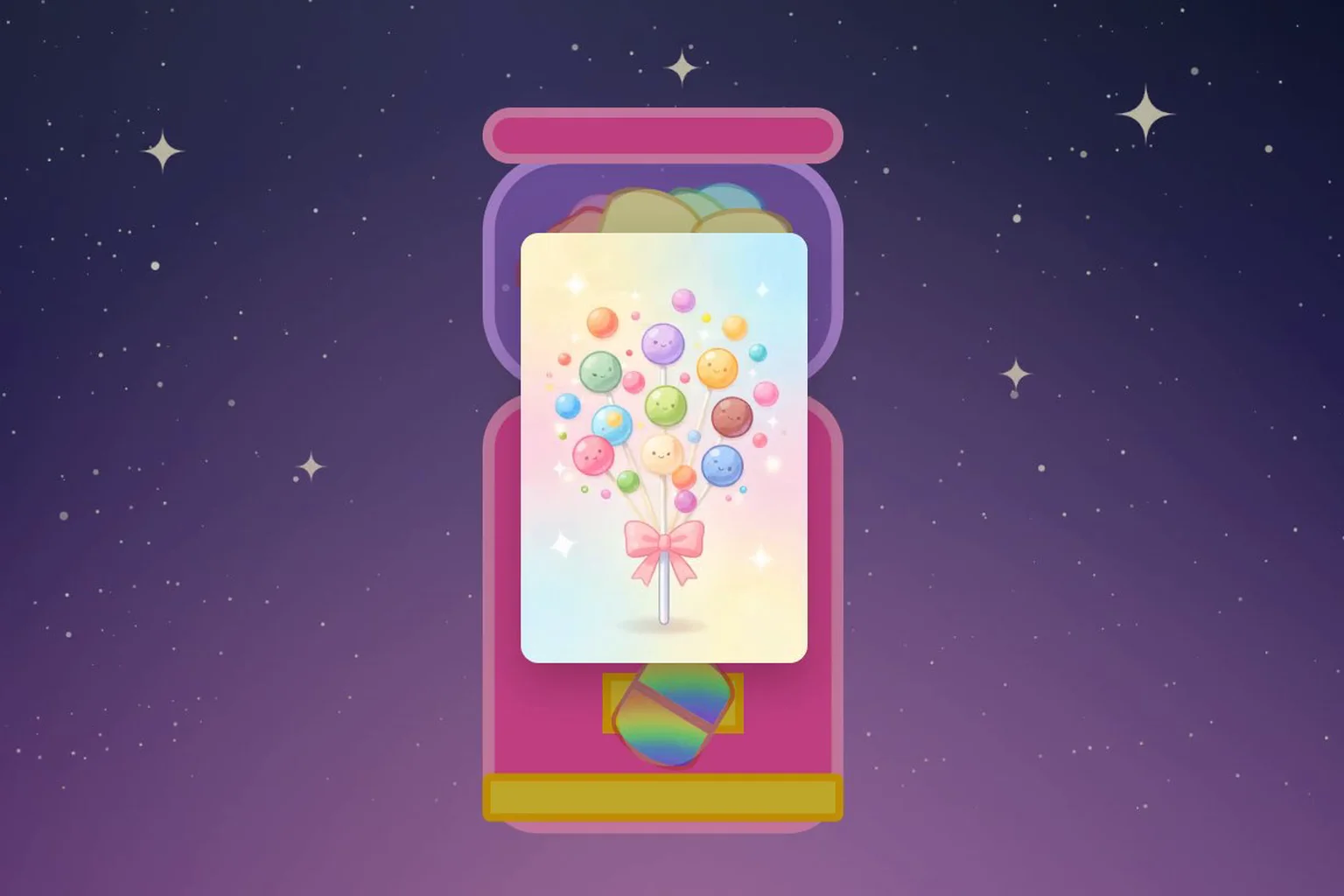
ガチャ演出って、見ている側は「おお、来た!」で終わるんですが、作る側はけっこう大変なんですよね…😔
配信や動画で使いたいけど、動画編集もLive2DもUnityも触ったことがない、という方は多いと思います。
結論から言うと、ガチャメーカー「ガチャポイ」なら、ブラウザだけで、カプセル・背景・カットインの当たり演出つきガチャを3〜10分で作れます。
しかも、録画するか、配信モードのグリーンバックで映せば、そのまま自分専用の「ガチャ演出の動画素材」になります。
この記事では、見本の「星あかりガチャ」を実際に作った記録をもとに、作り方と、動画素材にするときの注意点をまとめます。
ガチャ演出が大事な理由と、普通に作ると大変な理由
まず、なんで演出にこだわるのか、という話から。
神戸新聞の記事では、専門家が「ドーパミンのピークは、当たった瞬間より期待している最中に来る」という趣旨の説明をしていました。
つまり演出の役目は、結果を見せることより、結果が出るまでの「ワクワクする時間」を作ることなんですよね。
ガチャ演出の作り方を解説しているサイトでは、フラッシュ→カウントダウン→クローズアップのように段階的に盛り上げるのが基本で、長さは3〜8秒が目安、という意見もありました(あくまで1サイトの意見ですが、感覚的には納得です)。
もうひとつ大事なのが、演出は「約束」だということです。
レアっぽい派手な演出が出たのに中身は期待外れ、という作りは、強い批判を受けた例があります。
だから作る側は、演出の強さとレア度をきちんと対応させるのが大事で、ガチャポイの「カットインは★5のみ」という仕様もこの考え方に合っています。
じゃあ自分で作ろうとするとどうなるか、代表的な方法を並べてみました。
| 方法 | 必要になること・目安 |
|---|---|
| Unity | 素材の用意、Animatorの設定、カーブ調整 |
| Live2D | カット割り、複数モデルの用意、カーブ調整 |
| RPGツクール | 複数のプラグインの組み合わせ |
| 動画編集ソフト | 20秒の演出に約12時間かかった、という個人の例 |
| 制作代行(ランサーズ・ココナラの出品例) | 数パターンで数万〜十数万円、納期は1〜2週間ほど(出品者によって幅あり) |
| 無料の動画素材 | 手軽に使えるけど、自分の景品・色・確率には合わせられない |
| ガチャポイ | ブラウザだけで、3〜10分 |
並べてみて思ったのは、どれも「演出そのもの」より「道具を覚えること」と「細かい調整」に時間を取られるということです。
無料の素材は手軽ですが、自分の景品に合わせた演出にはなりません。
ガチャポイが狙っているのは、その真ん中、つまり「自分の景品に合わせて作れて、しかもブラウザだけで終わる」ところです。
ちなみに、筆者がいちばんこだわったのは「できるだけアニメーションをきれいにすること」でした。
アニメーションのすごさがガチャのクオリティに直結しますし、カスタムできるガチャでアニメーションを作るのが難しかったからです。

★5の演出は、こんな感じになります🎰
作り方①:デザインと当たり演出を設定する
ここからは、見本の「星あかりガチャ」を実際に作った記録です。
ガチャ作成ページは「デザイン」「演出設定」「商品・確率設定」の3つのタブでできていて、ログインしなくても試せます。
非会員のガチャは30日後に自動で削除されるので、お試しにはちょうどいいです😊
デザインは、「スピード作成」(テンプレートから選ぶだけ。テーマは3種類)か、「カスタム作成」(本体・レバー・背景などのパーツを組み合わせる)のどちらかを選びます。
見本はピンクの筐体のテーマにしました。
次は演出設定です。
演出タイプは「従来の演出」「パチンコ演出(保留消化)」「グレードアップ」の3つから選べて、迷ったら「ランダムで演出を生成」ボタンでまとめて決めてもらうこともできます(自分でアップロードした画像は変わりません)。
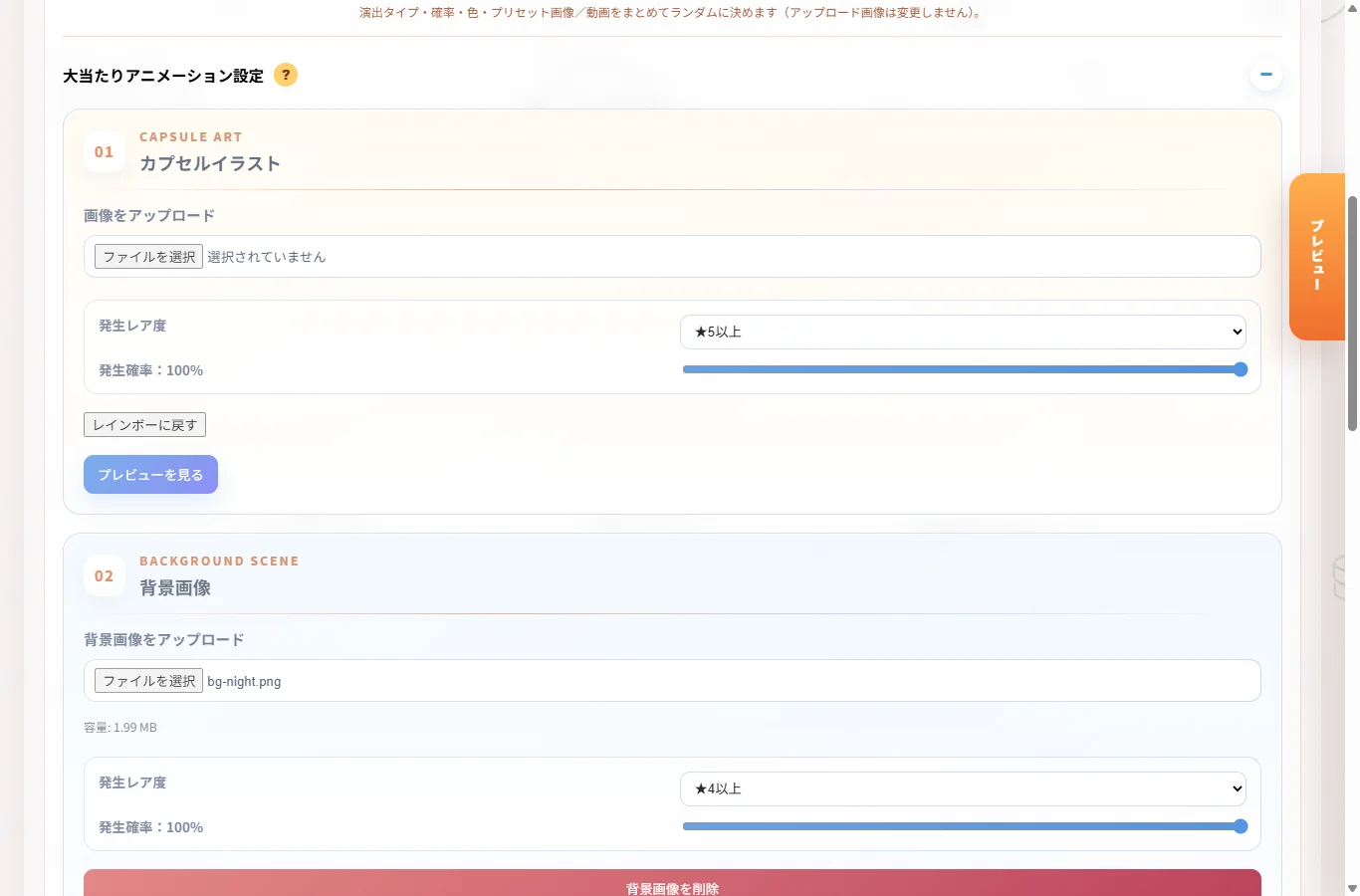
本命は「大当たりアニメーション設定」で、中身は3つです。
| 項目 | アップロードするもの | 設定できること |
|---|---|---|
| ①カプセルイラスト | 画像(初期値は虹色) | 発生レア度(★4以上/★5以上)、発生確率(スライダー) |
| ②背景画像 | 画像 | 発生レア度、発生確率、背景色 |
| ③カットイン画像/動画 | 画像か動画 | ★5のみ(無料ガチャでは、★5のとき必ずカットインが流れる) |
見本の設定は、カプセルが虹色(★5以上・100%)、背景が自作の夜空の画像(★4以上・100%)、カットインが用意されているキャンディが弾ける演出の動画です。
背景画像はプレイページ全体の背景にもなるので、見本はページを開いた時点から夜空です。
そこに★5でだけカットインと虹色のカプセルが重なるので、「段階的に盛り上げる」をレア度で分けたイメージですね。
ここで気づいたことがひとつ。
背景色の初期値は蛍光っぽい黄緑で、そのまま★4以上を出すと、画面がかなり派手になります🙄
テーマに合わせて背景画像か落ち着いた背景色を入れるのがおすすめで、見本は夜空の画像+紺色にしました。
もうひとつ、見本では毎回同じ演出を見せたいので確率を100%にしましたが、実際の運用では確率を下げて「出たり出なかったり」にしたほうが、当たったときのドキドキが増えます。
毎回派手だと、それが普通になってしまうからです。
作り方②:景品と確率を決めて発行する
最後は「商品・確率設定」です。
タイトル、説明、カテゴリを入れて、排出タイプを選びます。
排出タイプは、回すと在庫が減る「在庫タイプ」と、減らない「無限タイプ」の2つで、ほかに「在庫がゼロになったときに在庫リセット」やラストワン賞の設定もあります。
景品の種類は画像・音声・チケットなどで、テキストは準備中です。
景品ごとにレア度(★1〜★5)と個数を入れると、確率(排出率)が自動で計算されます。
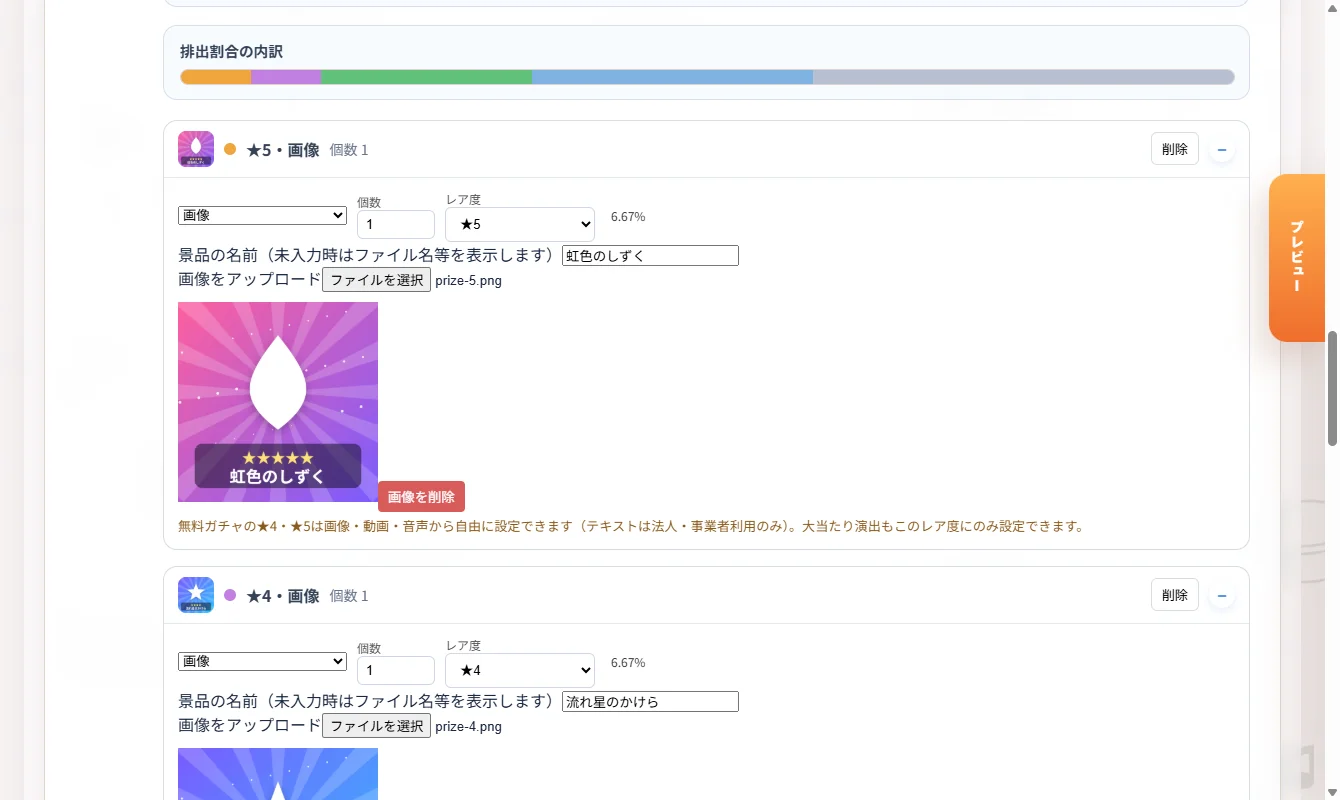
ここでつまずいたのが確率でした。
最初に★5が8%、★4が12%くらいになるように入れたら、「★4・★5 合計排出率 20%(上限15%を超えています)」と出て、発行ボタンが押せなかったんです🙄
★4と★5の合計は15%までです。
そこで、見本は次の設定にしました。
| レア度 | 個数 | 排出率 |
|---|---|---|
| ★5 | 1 | 6.67% |
| ★4 | 1 | 6.67% |
| ★3 | 3 | 20% |
| ★2 | 4 | 26.67% |
| ★1 | 6 | 40% |
合計15個に対する個数の比率がそのまま排出率になる、と考えるとわかりやすいです。
この上限、最初は戸惑いましたが、派手な演出が出る頻度を抑えることになるので、結果的に演出の特別感を守る方向に働くなと感じました。
発行すると、景品の内容の自動確認が入って、「ガチャ発行保留中」と表示されます。
今回は1〜2分ほどで回せるようになりました。
回して確かめる:レバーを押して★5を見る
発行できたら、さっそく回して確かめます。
画面に「レバーをPUSH!」と出るので、筐体の丸いボタン(レバー)を押すと、カプセルが出て演出が始まります。
10連は、いちばんレアな結果の演出が流れて、10枚の結果がまとめて並ぶ形です。
見本の★5だと、画面が少し暗くなってキャンディのカットイン動画が流れ、虹色のカプセルが出て、結果画面に「虹色のしずく(★5)」が出ました✨
プレイページの横には「履歴」があって、回した回数とレア度ごとの回数(★5×◯など)が出ます。
「クリア」を押せば0に戻せます。
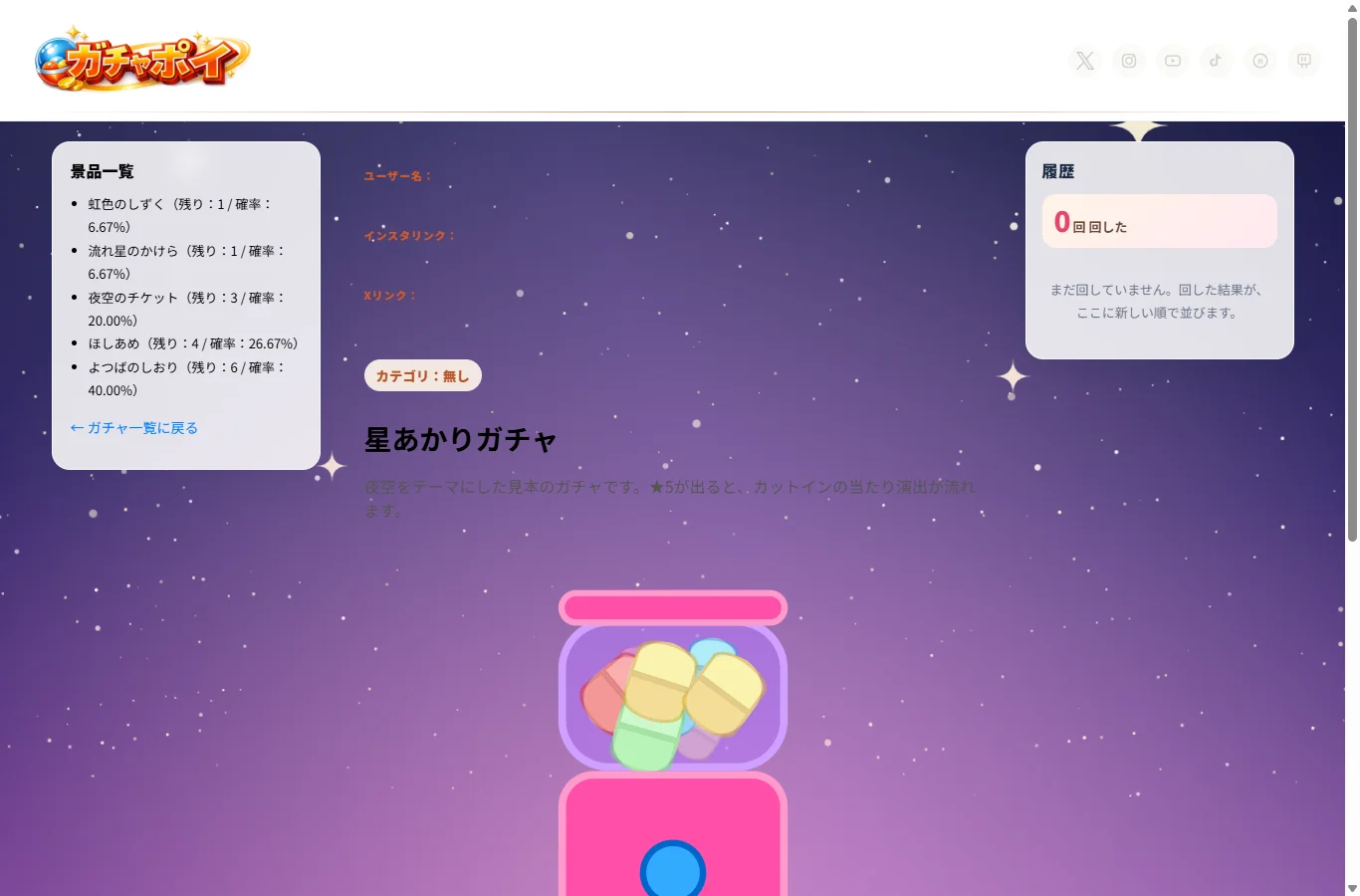
配信や動画で「ここまで何回回して、★5は何回出た」と見せたいときに、地味に使えそうです。
それと、作ったら必ず自分で何度か回してみてください。
演出の強さとレア度が釣り合っているか、背景が派手すぎないかは、実際に見ないとわからないので。
ガチャ演出を動画素材にする:録画とグリーンバック
ここからが本題の「動画素材」です。
方法は2つあります。
1つめは、プレイページの「録画して単発ガチャを回す」ボタンです。
押したあとに出る共有の画面で「このタブ」を選ぶと、当たり演出を動画(webm)として保存できます(パソコンのブラウザ向けです)。
正直ここは、筆者もまだ通しで試せていなくて、ページの案内の範囲での説明です😔
2つめは、配信モードです。
プレイページのURLの末尾に ?stream=1 を付けると、サイトのヘッダーやリンク類が消えて、配信向けの画面になります。
さらに ?stream=1&bg=green にすると、背景がグリーンバックになって、演出中も緑のままです。
配信モードのURLは、配信で使う方法・配信モードのURL作成のフォームでも作れます。
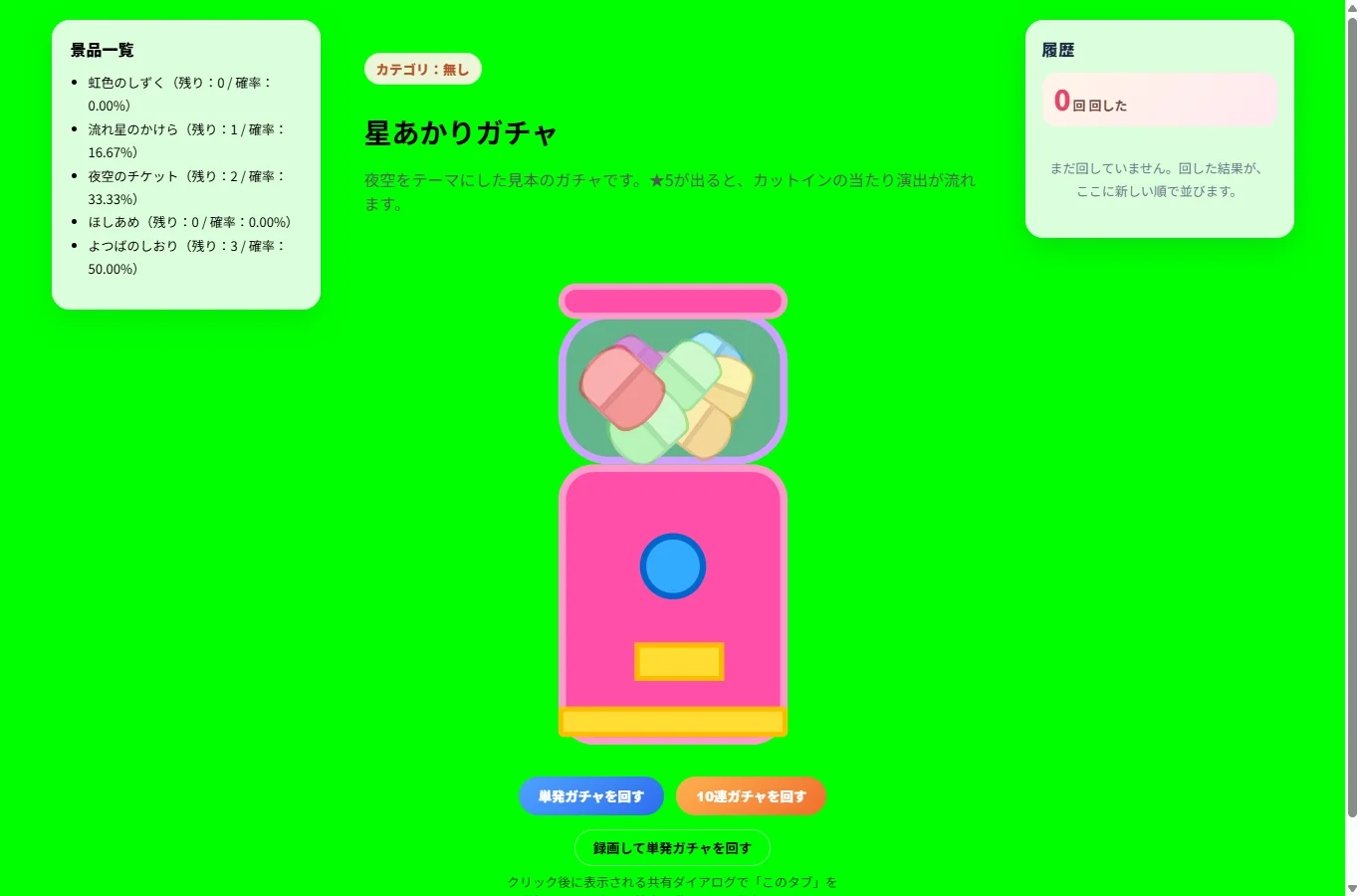
あとはOBSなどでこのウィンドウを取り込んで、クロマキー(特定の色を透明にする機能)で緑を消せば、配信画面や動画にガチャ演出を重ねられます。

OBSでの設定は、ソースを右クリックして「フィルタ」→「エフェクトフィルタ」→「クロマキー」です。
公式の初期値は次のとおりなので、まずはこのまま試してみてください。
| 項目 | 初期値 |
|---|---|
| 類似性 | 400 |
| 滑らかさ | 80 |
| キー色の流出減 | 100 |
類似性を上げすぎると、残したい部分まで抜けてしまうので注意です(OBS公式)。
デジタルで作った緑背景は、実写のような照明ムラ・しわ・影がないので抜けやすいと解説している動画もありました。
ブラウザで作ったガチャ演出とは、相性がいいはずです。
そうやって重ねた状態をOBSで「録画」すれば、そのまま動画素材になります(これは定番の使い方です)。
ただし、素材にするときの注意が3つあります。
①★4以上の「背景の演出」を設定していると、その演出が出ている間は設定した背景画像が表示されて、緑ではなくなります。
クロマキー素材にしたいときは、背景の演出を使わないか、背景を緑系にしてください。
②筐体のカプセルが入っているガラス部分は半透明なので、グリーンバックだと緑が透けて見えます。
クロマキーで緑を消すと、ガラス部分も少し透けた感じになります。
③結果の画面は、うしろが少し暗くなります。
つまり、夜空の背景が主役の見本の「星あかりガチャ」は、そのままでは素材向きじゃないということです。
作るのが3〜10分なら、素材用に背景の演出なしのガチャをもう1つ作ってしまうのが、いちばん早いと思います。
まとめ:まず1つ作って、回して、映してみよう
結論をもう一度。
ガチャメーカー「ガチャポイ」なら、ブラウザだけでカプセル・背景・カットインの当たり演出つきガチャが作れて、こだわらなければ3分もあれば、こだわっても5〜10分くらいでできそうです。
押さえるポイントは3つで、演出の強さをレア度に対応させること、★4と★5の合計は15%までということ、素材にするなら背景の演出で緑が消えることを意識することです。
録画するか、配信モードのグリーンバックで映せば、自分の景品・色・確率に合わせた「ガチャ演出の動画素材」になります。
まずはガチャ作成ページを開いて、ログインなしで1つ作ってみてください。
配信で使いたい方は、配信で使う方法のページもどうぞ😊